1. Requisitos
- Windows 10 (21H1+) u 11, 64 bits
- ~350 MB en disco · 256 MB RAM libres
- Internet estable (según bitrate del plan)
- Cuenta activa en RadiosPlay
Stream y Live Studio para operar tu emisora en Windows (Microsoft Store), y la app Android en Google Play para que el público descubra y escuche el catálogo en vivo.
Microsoft Store
Canal oficial de Stream y Live Studio para transmitir desde Windows.
Google Play
Reproductor Android para oyentes: catálogo, búsqueda y audio en vivo.
Sin costo extra
Las apps de transmisión van con tu plan; la app Android es gratis para el público.
¿Cuál usar?
Elige según cómo produces hoy. Puedes tener ambas instaladas.
| Capacidad | RadiosPlay Stream | Live Studio |
|---|---|---|
| Rol | Encoder liviano | Estudio + automatizador + encoder |
| Biblioteca / playlist | No | Sí |
| Cartwall / micrófono | Captura externa | Sí (MIC + F1–F12) |
| Ideal si… | Ya usas RadioBOSS, Jazler u otra consola | Quieres operar todo desde RadiosPlay |
La app oficial para enviar el audio de tu emisora a RadiosPlay. Pensada para quien ya tiene automatizador o consola y solo necesita un encoder estable hacia nuestro servidor. Disponibles únicamente en Microsoft Store.
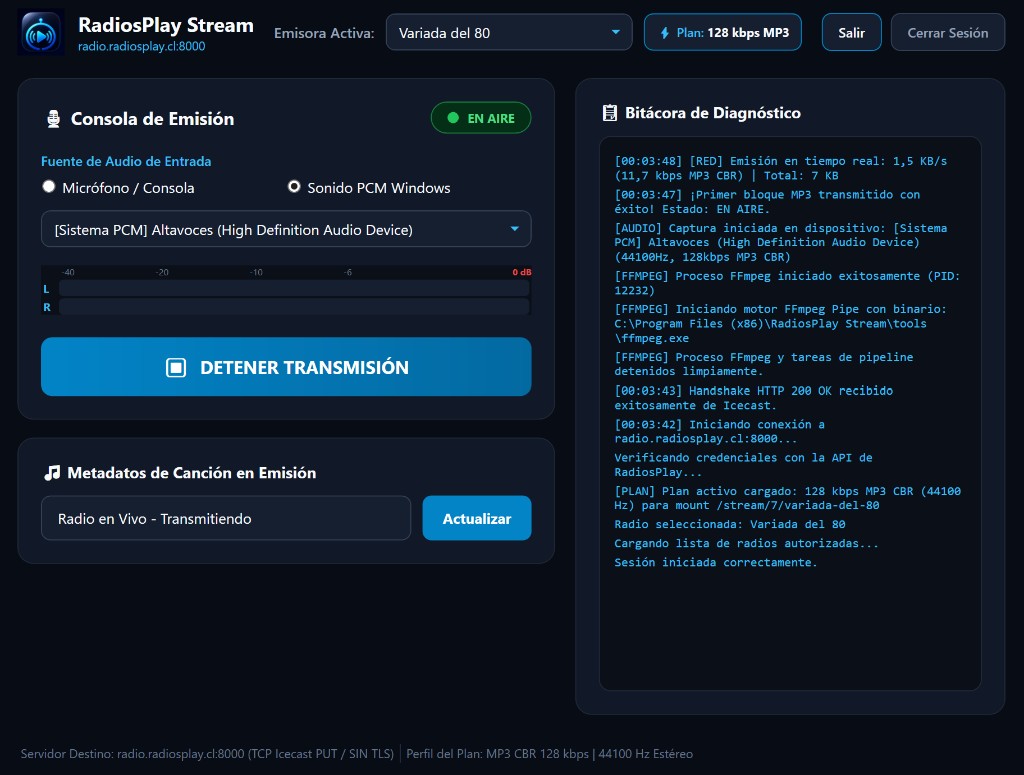
Micrófono / Consola
Entrada física: micrófono, interfaz o salida de una consola conectada al PC.
Sonido PCM Windows
Captura lo que reproduce Windows (WASAPI). Ideal con RadioBOSS, Jazler u otro automatizador.
El VU debe moverse antes de salir al aire. Si está en cero, cambia dispositivo o sube el volumen de Windows.
%LOCALAPPDATA%\RadiosPlay Stream\logs| Problema | Qué probar |
|---|---|
| VU en cero | Cambia fuente/dispositivo; volumen de Windows |
| No pasa a EN AIRE | Internet, emisora elegida y bitácora |
| Audio entrecortado | Cable, cierra apps pesadas, revisa plan |
| Título no cambia | Pulsa Actualizar con la emisión activa |
Consola profesional de automatización y transmisión en vivo: biblioteca, playlist, Auto-DJ, cartwall, micrófono y salida AL AIRE hacia RadiosPlay — sin encoder externo. Disponible únicamente en Microsoft Store.
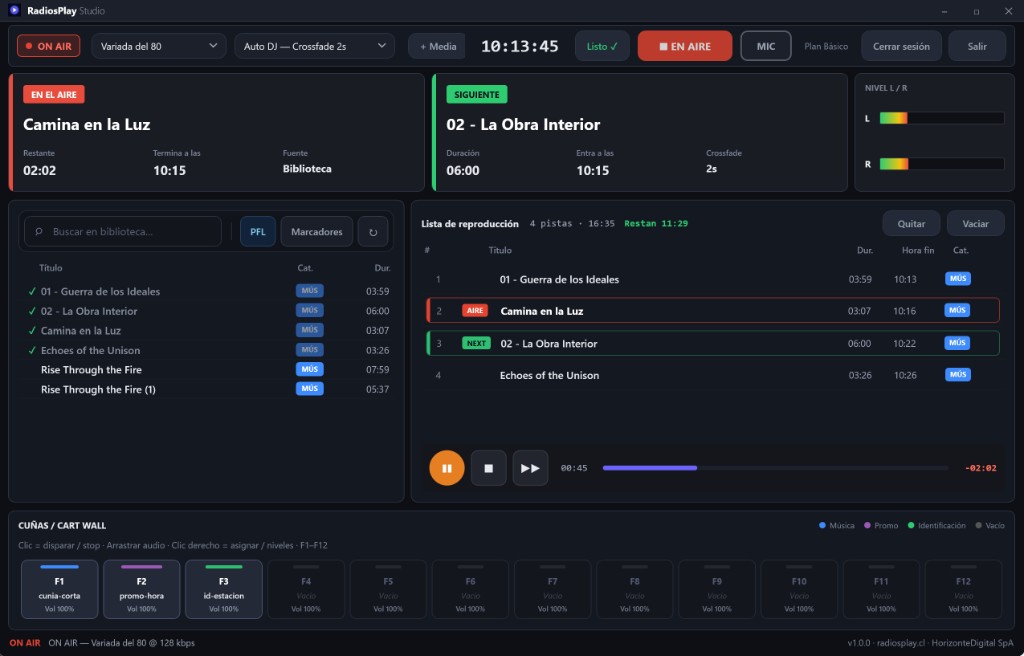
Importa archivos, busca por título y usa PFL para escuchar en auriculares sin salir al aire. Los marcadores (Cue In, Start Next, Fade Out, Cue Out) limpiezan el Auto-DJ.
Play / Pause / Stop / Siguiente, arrastre para reordenar, doble clic para “poner en aire ahora”. La columna Hora fin ayuda a planificar hasta cuándo alcanza el material.
Slots F1–F12 para jingles, promos e IDs. Arrastra audio al slot; clic derecho para volumen/duck o vaciar. La cantidad de slots depende de tu plan.
Usa la entrada predeterminada de Windows y pulsa MIC. Auriculares para evitar eco; mira el VU para no saturar.
Instalación típica:
C:\Program Files\HorizonteDigital\RadiosPlay Live Studio
· Menú Inicio: HorizonteDigital → RadiosPlay Live Studio.
En PCs compartidos usa siempre Cerrar sesión. No cortes la red ni cierres la app bruscamente mientras diga ON AIR: sal con el botón de aire.
| Problema | Qué revisar |
|---|---|
| No entro | Email/clave, internet, estado de cuenta |
| Playlist no avanza | ¿Modo Manual? ¿Hay pistas siguientes? |
| Sin audio al aire | Listo ✓ + AL AIRE + material o MIC |
| Mezcla brusca | Marcadores y crossfade Auto-DJ |
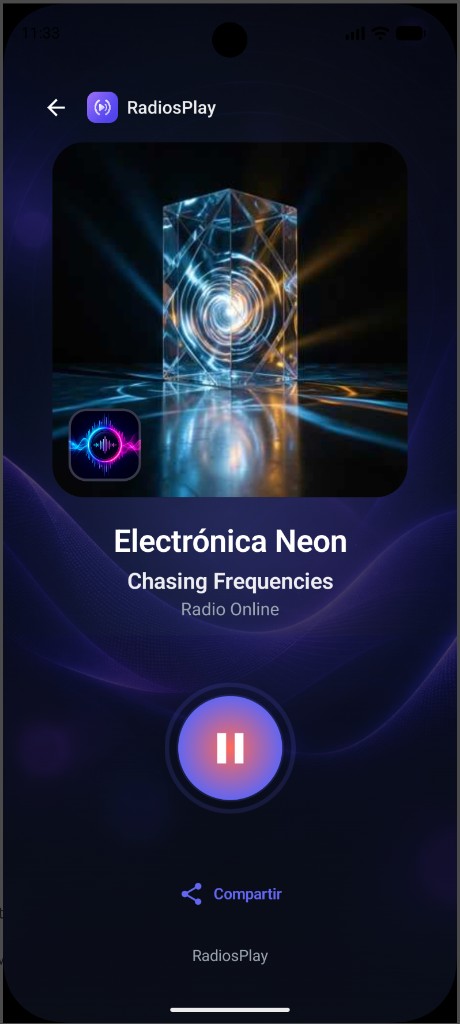
RadiosPlay es la app oficial para descubrir y escuchar radios de la red RadiosPlay. Explora el catálogo de emisoras activas, elige tu favorita y reproduce en vivo con un reproductor nativo diseñado para Android.
Qué puedes hacer:
Ideal para escuchar música, noticias y programas en cualquier momento, con una experiencia simple y moderna. RadiosPlay — radio online, siempre a un toque.
Obtener en Google Play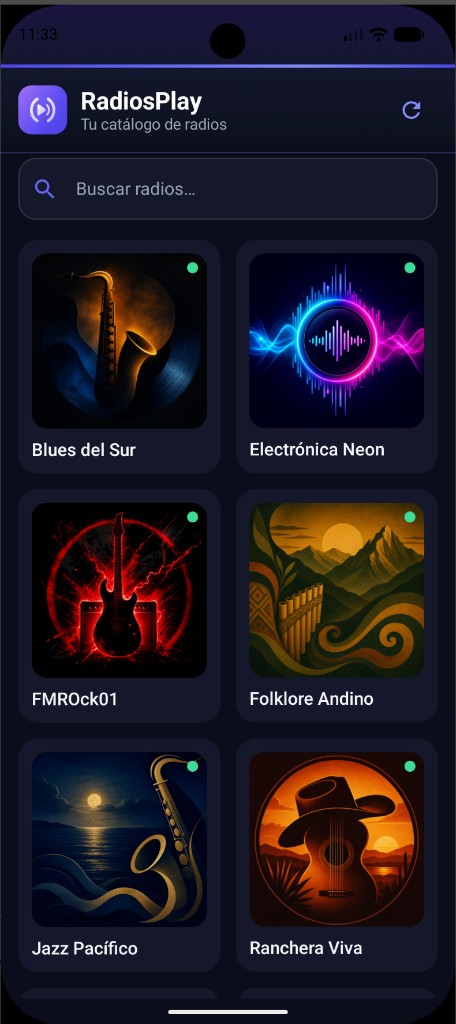
Descargas
Stream y Live Studio en Microsoft Store (incluidas en tu plan). La app para oyentes, gratis en Google Play.
Encoder oficial · Windows 10/11 64 bits
Obtener en Microsoft StoreEstudio + AutoDJ + encoder · Windows 10/11 64 bits
Obtener en Microsoft Store¿Necesitas ayuda? Contacta soporte o usa el botón Ayuda · HorizonteDigital SpA